

Всё о Сферуме на сайте Справочника: https://www.sferum.ru/spravka
МАКС
Вы должны иметь права администратора, чтобы назначить нового админа! Как определить, что вы админ — вот так выглядит профиль админа в папке (контуре) Сферум в МАХ:
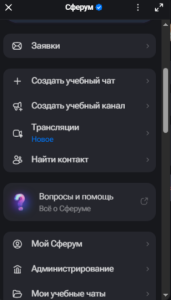
Как видите, здесь есть вкладки ЗАЯВКИ и АДМИНИСТРИРОВАНИЕ. У обычного учителя таких вкладок не будет.
Нажмите на АДМИНИСТРИРОВАНИЕ.
Откроется профиль организации. Листаем вниз.
Заходим в АДМИНИСТРАТОРЫ. Затем нажимаем на — ПОКАЗАТЬ ВСЕХ АДМИНИСТРАТОРОВ. Нажмите на плюс.
Выберите галочками нужных пользователей. Нажмите на ДОБАВИТЬ.
Вернитесь на шаг назад.
Проверьте админа в списке администраторов — он там появится.
Шаг 1. Администратор выполняет перепривязку себя в КИАСУО (пункт руководства ниже).
Шаг 2.
- Проводится перепривязка учителей (пункт ниже) в КИАСУО; Так, в папке Сферум в МАХ отобразятся чаты из ЭЖД.
- Если учителям добавились не все чаты: администратор выполняет присоединение к чатам организации через ссылку-приглашение.
Как администратору создать ссылку-приглашение:
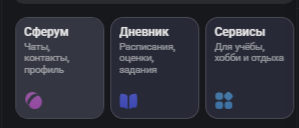
- Заходим в папку Сферум в МАХ:
 2. Откроется Личный кабинет.
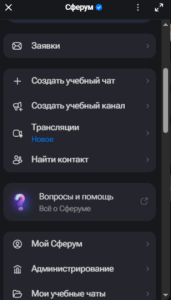
3. Нажмите на АДМИНИСТРИРОВАНИЕ.
4. Пролитайте вниз — до
5. Откроется личный кабинет профиля организации в Сферум. Пролистайте вниз: найдите пункт «Приглашение в организацию»
6. Нажмите на ПРИГЛАСИТЬ В ОРГАНИЗАЦИЮ.
Создайте ссылку для учителей, для этого:
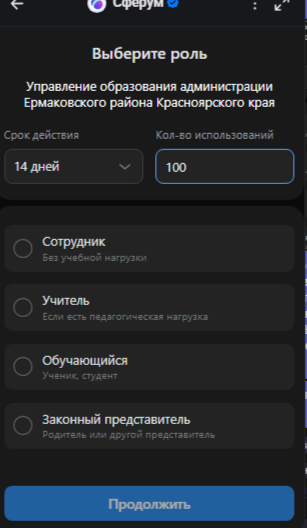
Выберите СРОК ДЕЙСТВИЯ ссылки-приглашения. Ссылка будет активна только в этот период. Выберите максимальные 14 ДНЕЙ.
Выберите КОЛ-ВО ИСПОЛЬЗОВАНИЙ ссылки-приглашения. Выберите максимальные 100.
Выберите РОЛЬ. Нажмите на галочку напротив роли учителя.
Внимание: РОЛЬ СОТРУДНИКА означает, что этот пользователь НЕ ИМЕЕТ учебной нагрузки, РОЛЬ УЧИТЕЛЯ — пользователь ИМЕЕТ педагогическую нагрузку, РОЛЬ ОБУЧАЮЩЕГОСЯ — пользователь является учеником, РОЛЬ ЗАКОННОГО ПРЕДСТАВИТЕЛЯ — это и есть роль родителя.
Внимание: если ранее у учителя не было роли учителя, а только роль сотрудника, то такой педагог отобразится некорректно!!! Поэтому проверьте все роли своих учителей — все должны быть УЧИТЕЛЯМИ, а не сотрудниками!!! Некорректно — например, когда учитель имеет и РОЛЬ СОТРУДНИКА и РОЛЬ УЧИТЕЛЯ — учитель должен быть только УЧИТЕЛЕМ. Удалите у учителей роль сотрудников.
Внимание: если учителя одновременно являются и родителями, то необходимо предоставить им две ссылки-приглашения: для родителя и для учителя.
Внимание: без привязки КИАСУО нельзя отправлять ссылки-приглашения: данные классов отобразятся неправильно.
Нажмите на ПРОДОЛЖИТЬ.
Откроется окно фильтрации:
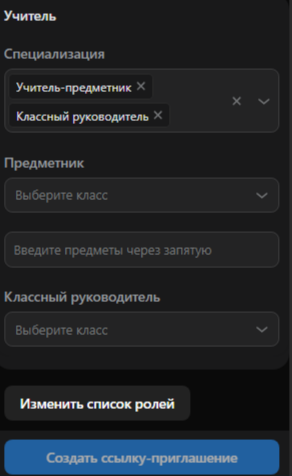
Выберите СПЕЦИАЛИЗАЦИЮ из предложенных должностей. Для выбора нажмите на значок галочки справа.
Выберите КЛАССЫ — сформированные через ЭЖД чаты. Их можно определить по значкам СКРЕПКИ. Если чаты невозможно распознать визуально (все одинаковые), то администратору профиля организации надо вернуться в начало — в Личный кабинет папки Сферум в МАХ. Войти в КЛАССЫ. Нажать на каждый класс (даже со значком СКРЕПКИ), нажать на РЕДАКТИРОВАТЬ. Поменяйте НАЗВАНИЕ, например переименуйте в «новый».
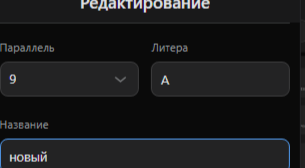
Возвращаемся в блок создания ссылки-приглашения…
Введите названия преподаваемых учителем предметов через запятую.
Если учитель-предметник является одновременно и классным руководителем, то выберите для него такую специализацию. Выберите классы, в котором он является классным руководителем.
Создайте ссылку. Выглядеть ссылки будут вот так:
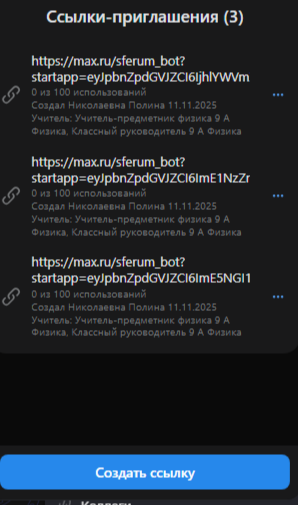
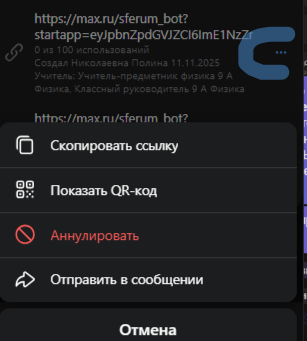
Теперь нажмите на три точки напротив ссылки — перед вами меню ссылки. Нажмите на СКОПИРОВАТЬ ССЫЛКУ. Всё — теперь можно рассылать её учителям любым удобным способом.
Изучите пункт выше (про учителей), а затем переходите сюда.
Шаг 1. Выполните перепривязку профиля родителя (пункт ниже). После этого у родителя появятся чаты, привязанные к ЭЖД ребёнка/детей.
Шаг 2. Создайте ссылку-приглашение (процесс создания описан выше).
Внимание: в списке ролей выберите именно ЗАКОННЫЙ ПРЕДСТАВИТЕЛЬ.
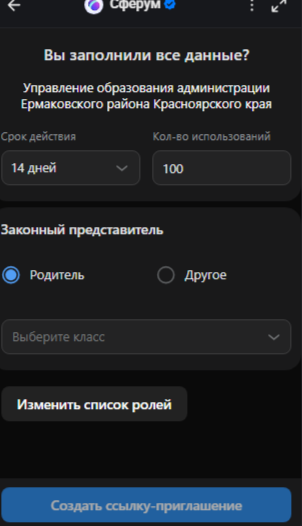
Выберите срок действия — 14 дней, кол-во использований ссылки -100. Роль — родитель. Теперь внимательно выберите чаты, привязанные к ЭЖД КИАСУО. Можете выбрать все чаты классов — с 1 по 11, с 1 по 9, с 1 по 4.
Такие чаты можно определить по значкам СКРЕПКИ. Если чаты невозможно распознать визуально (все одинаковые), то администратору профиля организации надо вернуться в начало — в Личный кабинет папки Сферум в МАХ. Войти в КЛАССЫ. Нажать на каждый класс (даже со значком СКРЕПКИ), нажать на РЕДАКТИРОВАТЬ. Поменяйте НАЗВАНИЕ, например переименуйте в «новый».
Создайте ссылку-приглашение.
Теперь нажмите на три точки напротив ссылки — перед вами меню ссылки. Нажмите на СКОПИРОВАТЬ ССЫЛКУ. Всё — теперь можно рассылать её родителям любым удобным способом.
Чтобы обеспечить корректную связку учеников с чатами, каждому родителю надо добавить детей по инструкции, указанной ниже (перепривязка КИАСУО).
Далее добавляем детей аналогично предыдущим пунктам руководства — по ссылке-приглашению! Пожалуйста, внимательно изучите вышеуказанные пункты про учителей и родителей.
Внимание: в списке ролей выберите роль ОБУЧАЮЩИЙСЯ. Настройте параметры вот так:
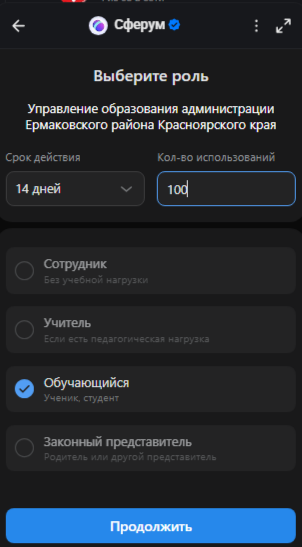
Выберите КЛАССЫ — чаты, связанные с ЭЖД.
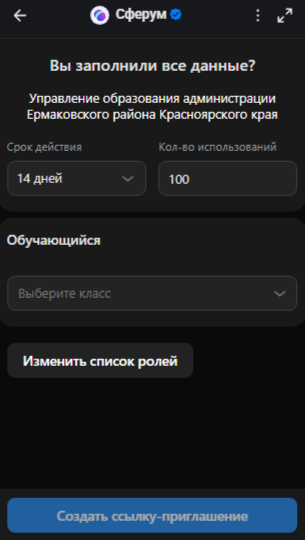
И создайте ссылку-приглашение.
Теперь нажмите на три точки напротив ссылки — перед вами меню ссылки. Нажмите на СКОПИРОВАТЬ ССЫЛКУ. Всё — теперь можно рассылать её ученикам любым удобным способом.
- У вас как у учителя не появились чаты классов в контуре Сферум в МАХ? Давайте это исправим.
- Заходим в КИАСУО под профилем учителя. Видим свою фамилию и подсвеченный значок профиля Сферум (верхняя панель) как здесь:
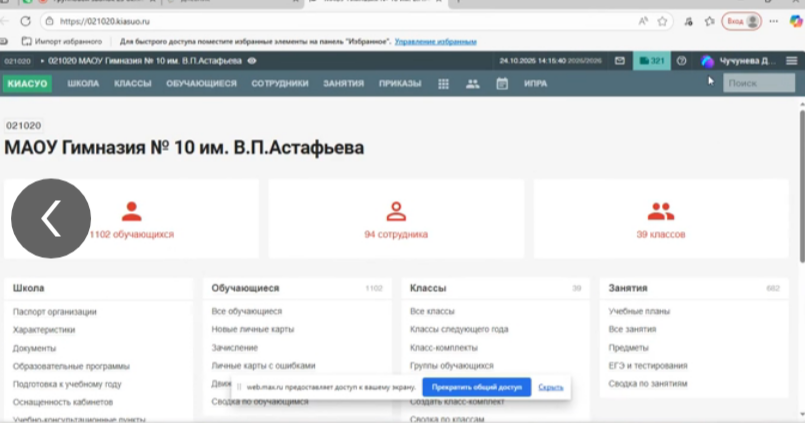
2. Нажимаем на свою фамилию.
3. Ваша связка выглядит так (выделено маркером). У каждого педагога она обязана быть! Переподключаем профиль:

4. Нажимаем на кнопку «ОТВЯЗАТЬ».
5. Появится окошко подтверждения. Нажмите «ДА».
6. Теперь профиль отвязан:

7. КРАЙНЕ ВАЖНО: обновите страницу!
8. Снова нажимаем кнопку «ПРИВЯЗАТЬ».
9. Перейдите в МАХ через веб-версию МАХ.
10. Нажмите на «ПОДКЛЮЧИТЬ» в новом окне (его предложит Сферум).
11. Перед вами появится окошко недостаточных прав. Не пугайтесь — обновитесь ещё раз. Главное, проверьте — появился ли значок Сферума в верхней панели Вашего профиля КИАСУО.
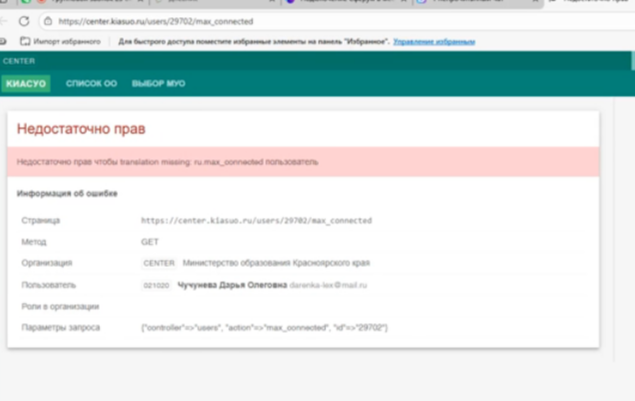
12. Теперь значок Сферума горит!
Для дошкольных образовательных организаций
Присоединение родителей посредством ссылки-приглашения, созданной администратором образовательной организации.
Шаги администратора:
- Войдите в МАХ. Далее пройти по пути: Профиль → Войти в Сферум →Мои организации и роли. Выбрать свою организацию.
- Нажать на нижнюю кнопку «Пригласить в организацию».
- Заполнить данные для создания ссылки: указать роль, срок и количество использований. Нажать кнопку «Продолжить».
- Указать подразделение (группу), в которое пользователи будут добавлены. Нажать кнопку «Создать ссылку-приглашение».
- Вы увидите созданную ссылку, справа от которой можно нажать меню (3 синих точки) и выбрать нужный пункт действий: Скопировать; Показать QR-код; Аннулировать; Поделиться.
- Передайте ссылку/QR-код родителям посредством размещения в соответствующей группе (VK-мессенджер, национальный мессенджер.
- После того как родители пройдут по направленной им ссылке, необходимо одобрить заявки в организацию: Профиль → Войти в Сферум → Заявки → Подтвердите запрос родителя.
Для общеобразовательных организаций
Для привязки профиля Сферум родителям и/или учащимся необходимо войти в дневник (pwa.kiasuo.ru), также заранее должно быть установлено приложение национального мессенджера (MAX), далее нажать кнопки в последовательности, указанной на скриншоте. Далее произойдет переход в приложение национального мессенджера для подтверждения привязываемого профиля. После успешной привязки в Сферуме у родителя/учащегося автоматически появится родительский чат/чат класса.
Внимание!!!
В профиле дневника у ребенка необходимо привязывать Сферум РЕБЕНКА (на его номер), в профиле дневника у родителя необходимо привязывать Сферум РОДИТЕЛЯ (на номер родителя!)

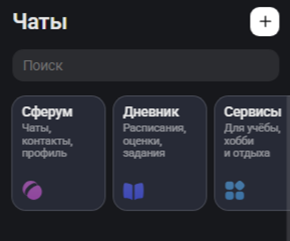
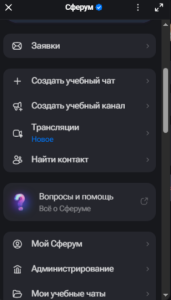
Войдите в меню вашего чата. нажав на название чата.
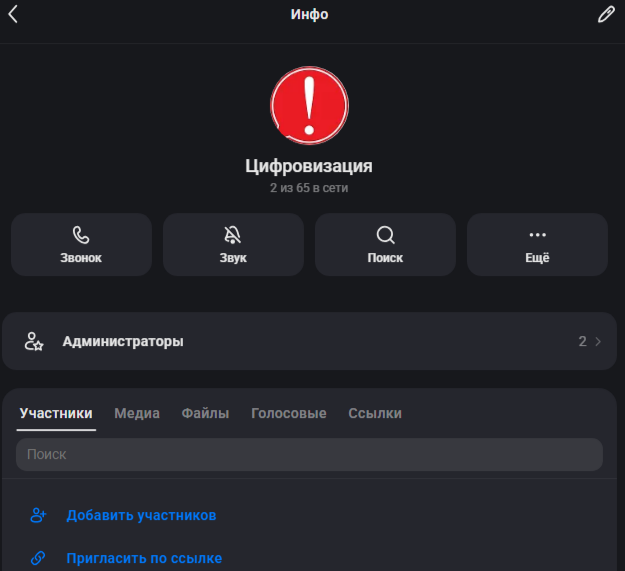
Нажмите на «добавить участников» в случае если необходимые участники находятся в списке ваших телефонных контактов.
Нажмите на «пригласить по ссылке», если хотите пригласить участников через отправку сообщения в личные или групповые чаты других мессенджеров или МАХ.
Если чат перенёсся автоматически — вы увидите в качестве владельца чата «Сферум», а затем имя сотрудника, который является администратором в настоящее время. Если вы единственный админ, то вы не сможете редактировать свои права, удалить себя из админов также нельзя…
Нажмите на карандашик:
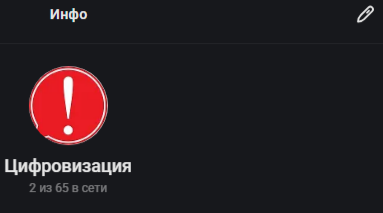
Откроются настройки группового чата.
Отредактируйте данные согласно вашим задачам — поменяйте картинку, название чата или его описание.
Здесь же вы можете управлять реакциями — смайлами.
Здесь же можно выйти из чата.
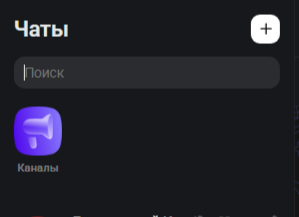
Нажмите на поиск. Появится значок каналов. Нажмите на значок. Перед вами — список доступных каналов.
Нажмите на интересующий канал. Кликните на «Подписаться».
Чтобы создать звонок, не потребуется входить в контур.
Необходимо кликнуть на «Звонки» в меню МАХ.
Затем нажать на «Создать звонок».
В открывшемся окне скопировать ссылку на звонок. Ссылка вечная — её не придётся менять для использования в разные дни или месяцы.
Вы можете сразу поделиться ею в МАХ: для этого кликните на «Отправить в МАХ» и выберите получателей.
Чтобы начать звонок прямо в эту минуту, сразу нажмите на «Начать звонок». Эта функция пригодится для оперативной связи.
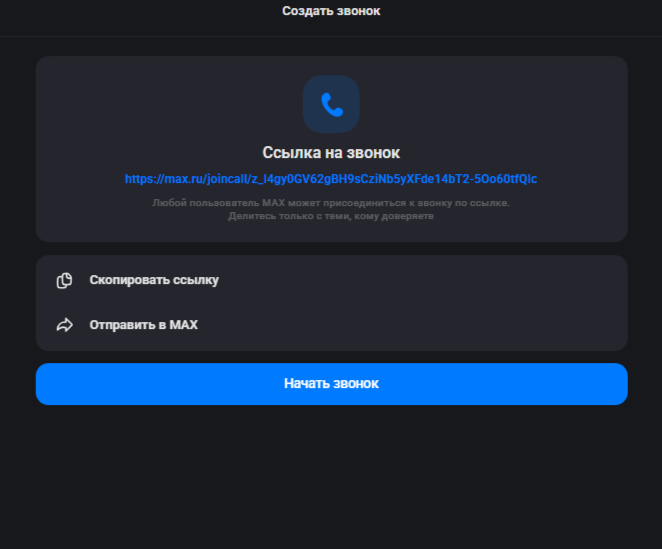
Рекомендуем звонить из браузера (желательно Яндекс (для организаций)).
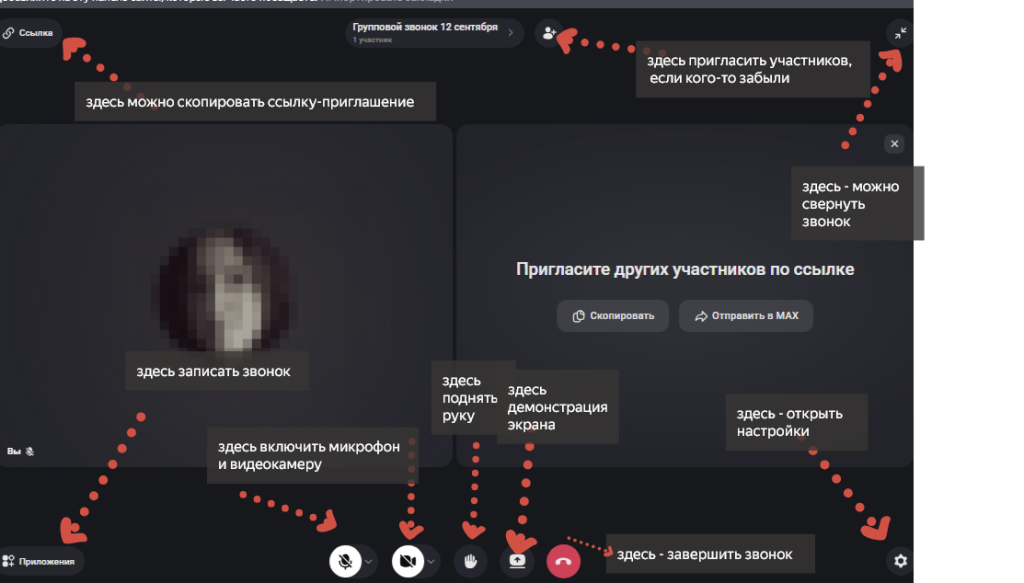
Интерфейс звонка:
Как включить презентацию:
Откройте презентацию — она должна быть в развёрнутом виде.
Кликните на «Демонстрацию экрана».
Выберите режим — «окно», кликните на окно презентации.
Нажмите на «Поделиться».
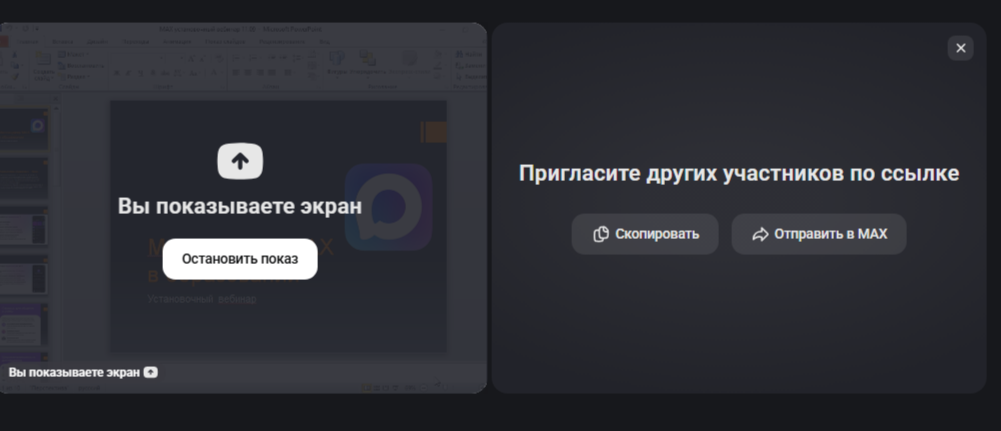
Проверьте — листается ли презентация — пролистайте несколько слайдов.
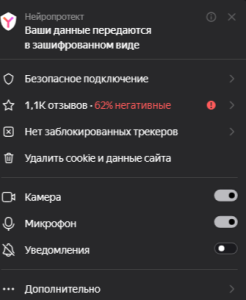
Если браузер запрашивает доступ к микрофону или видеокамере (касаемо звонка из браузера), сделайте следующее:
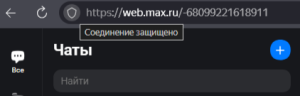
- В левом верхнем углу найдите значок щита — нажмите на него. Включите и камеру и микрофон.
Интерфейс настроек звонка: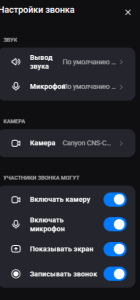
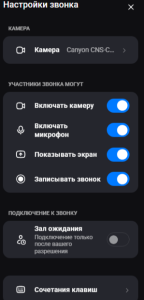
Внутри настроек вы можете:
- подключить устройства ввода-вывода звука и видео
- включить зал ожидания
- выдать права участникам звонка (в том числе и на демонстрацию экрана)
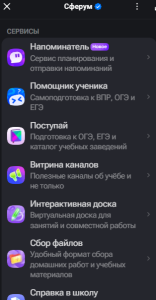
Это список мини-приложений Сферума.
Интерактивная доска — доска для онлайн-записей и графики, которой можно поделиться с учениками.
Сбор файлов позволит автоматизированного собирать документы.
Справка в школу в электронном виде необходима для информирования учителей о причинах отсутствия в школе.
Награды присваиваются за заслуги перед классом.
Переменка — игры для досуга учеников.
Культура — сервис для поиска мероприятий в населённом пункте.
Помощник Рособрнадзора — сервис отправки сообщений в данное ведомство.
Напоминатель — сервис для установки напоминаний о событиях — МАХ пришлёт вам уведомление о событии прямо в отдельный чат.
Витрина каналов — полезные каналы об учёбе и не только.
Помощник ученика — самоподготовка к ВПР, ОГЭ и ЕГЭ.
Поступай — сервис для подбора учебных заведений.
Помощник РУВИКИ — интернет-энциклопедия в Сферуме.
ГОСКАН
Как пользоваться Госканом на «Госуслугах»?
В мобильном приложении «Госуслуги» доступна удобная функция Госкан — инструмент для считывания QR‑кодов цифровых документов. Разбираемся, как создать цифровой ID, предъявлять и проверять QR‑коды.
Прежде чем использовать Госкан, нужно сформировать цифровой идентификатор.
Для этого: 1. Подтвердите учётную запись в ЕСИА (Единой системе идентификации и аутентификации). 2. Установите мобильное приложение «Госуслуги» и национальный мессенджер МАХ. 3. В мессенджере МАХ создайте цифровой ID одним из способов: по биометрии — если у вас есть подтверждённая стандартная или упрощённая биометрия (импортированная из банков); по загранпаспорту нового образца — потребуется действующий биометрический загранпаспорт (на 10лет) и смартфон с поддержкой NFC (проверьте характеристики устройства); по водительским правам — если в приложении «Госуслуги» загружены права с фотографией. После создания цифрового ID вы можете демонстрировать QR‑коды документов на экране смартфона.
Напомним: «Цифровой ID» — это официальный и безопасный способ подтвердить свою личность без предъявления оригиналов документов! Он позволяет подтверждать статус студента, возраст или льготы прямо в мессенджере.
Проверяющему лицу необходимо: — в смартфоне в приложении «Госуслуги» нажать кнопку «Госкан» в правом верхнем углу; — навести камеру на экран пользователя с цифровым ID (на нём отображается фото + QR‑код). После сканирования на экране появится подтверждение статуса — без каких‑либо персональных данных.
Подробную инструкцию по использованию Госкана в мобильном приложении «Госуслуги» для считывания QR‑кодов физическими лицами и ИП можно найти на официальном сайте. (https://digital.gov.ru/documents/instrukcziya-ispolzovaniya-goskana-v-mobilnom-prilozhenii-gosuslugi-dlya-schityvaniya-qr-kodov-fizicheskimi-liczami-i-ip)
ФГИС МОЯ ШКОЛА
Инструкция_для_Учеников_и_Родителей
Инструкция_для_учителей_УБ_ЦОК